Een prijs of gerecht aanpassen
Na dit artikel werkt Joep met je aangepaste kaart, met de nieuwe prijs, het nieuwe gerecht of zonder het gerecht dat je hebt weggehaald.
Dit heb je nodig
- Je hele menukaart met de wijziging erin: als pdf, foto of Excel-bestand, of als tekst om in te typen.
- Een lijstje van de acties die je nu op gerechten hebt staan. Die zet je daarna opnieuw.
Zo lang duurt het: 5 minuten
Stappen
Pas de prijs, de naam of het gerecht aan in je eigen menukaart.
In Mijn Joep wijzig je geen losse gerechten: je uploadt de hele kaart opnieuw. Een gerecht dat je toevoegt, zet je erbij. Een gerecht dat je weghaalt uit je kaart, is daarna ook bij Joep weg.
Open Mijn Joep en ga naar Menukaart.
In het blok “Zo kent Joep je kaart” staat: “Dit is de kaart die Joep gebruikt. Klopt er iets niet? Upload dan een nieuwe kaart hieronder.”
Kies onder “Nieuwe kaart uploaden” voor “Bestand of foto” of “Zelf intypen”.
Typ je de kaart in, zet dan een gerecht per regel, met prijs.
Voeg je aangepaste kaart toe en klik op “Uploaden”.
Een nieuwe kaart vervangt de huidige zodra hij verwerkt is. Tot die tijd gebruikt Joep de oude. Verwerken duurt meestal een paar minuten.
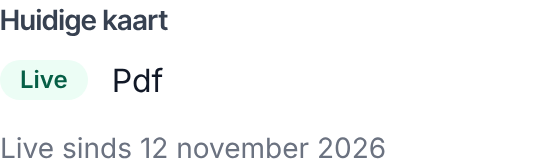
Wacht tot onder “Huidige kaart” weer het label “Live” staat.
Zolang er “Wordt verwerkt” staat, ververst de pagina vanzelf. Staat er “Wordt nagekeken”, dan kijken wij de kaart eerst na en zetten we hem daarna live.
Controleer in “Zo kent Joep je kaart” of je wijziging erin staat.
Met het zoekveld boven de kaart vind je het gerecht snel.
Zet de acties die je op gerechten had opnieuw, en klik op “Opslaan”.
Een nieuwe kaart begint zonder acties op gerechten. Kies bij het gerecht weer de actie. Je acties op de hele bestelling en je kortingscode blijven staan.
Zo zie je dat het gelukt is
Onder “Huidige kaart” staat “Live” met de datum van vandaag, en in “Zo kent Joep je kaart” staat je wijziging. Bel je Joep-nummer en vraag naar het gerecht om te horen dat Joep de nieuwe kaart gebruikt.
Lukt het niet?
Je hebt alleen het gewijzigde gerecht geüpload.
Een nieuwe kaart vervangt de hele kaart, dus Joep kent dan alleen nog dat ene gerecht. Upload je volledige kaart opnieuw.
Bij je nieuwe kaart staat “Wordt nagekeken” of “Niet gelukt”.
Tot een nieuwe kaart live staat, gebruikt Joep de oude. Bij “Wordt nagekeken” kijken wij de kaart na en zetten we hem daarna live. Bij “Niet gelukt” upload je de kaart opnieuw, bijvoorbeeld als duidelijkere foto, of mail je support@joep.ai.
Bij een gerecht staat “geen prijs”.
Joep kan dat gerecht dan niet in een bestelling opnemen. Zet in je kaart de prijs duidelijk bij het gerecht en upload de kaart opnieuw.
Verwante artikelen
Bijgewerkt op