Acties en een kortingscode instellen
Na dit artikel noemt Joep je acties aan de telefoon en rekent hij ze door op de bestelling, met of zonder kortingscode.
Dit heb je nodig
- Een menukaart die live staat, als je een actie op een gerecht wilt zetten.
- Wat de actie is: een percentage, een bedrag of een actieprijs, en op welke dagen hij geldt.
- Voor een kortingscode: de code, het percentage en de eerste en de laatste dag.
Zo lang duurt het: 10 minuten
Stappen
Open Mijn Joep en ga naar Acties.
De pagina heeft drie blokken: “Acties op gerechten”, “Overige acties” en “Kortingscode”. Je gebruikt alleen wat je nodig hebt.
Zet een actie op één gerecht op de menukaart, bij het gerecht zelf.
Klik op “Naar de menukaart”. Kies bij het gerecht de soort actie, zoals “Actieprijs” of “Korting in procenten”, vul het getal in en klik daar op “Opslaan”. Met “Zoveel halen, zoveel gratis” maak je bijvoorbeeld 1+1 gratis.
Klik voor een actie op de hele bestelling op “Actie toevoegen”.
Dat doe je in het blok “Overige acties”. Geldt er meer dan één tegelijk, dan telt de voordeligste. De kortingscode gaat er daarna nog af, de bezorgkosten niet. Je kunt maximaal 10 van deze acties hebben.

Vul de naam, de korting en de voorwaarden van de actie in.
“Naam op de bon” is hoe de actie heet. Bij “Soort korting” kies je een percentage of een vast bedrag. Met “Op welke dagen” en “Geldt bij” bepaal je wanneer de actie telt. Laat je “Vanaf een bedrag” leeg, dan geldt hij bij elk bedrag.
Kies bij “Wanneer noemt Joep een actie?” het moment.
Met “Bij het voorlezen van de bestelling” noemt Joep aan het eind, in één zin, de acties die op de bestelling van toepassing zijn. Met “Tijdens het bestellen” zegt hij het kort zodra de beller iets bestelt waar een actie op zit. Vraagt een beller naar acties, dan noemt Joep ze altijd.
Klik op “Opslaan” onder het blok “Overige acties”.
Elk blok heeft een eigen knop “Opslaan”. Je ziet “Opgeslagen. Joep gebruikt dit vanaf het volgende gesprek.”
Vul voor een kortingscode in het blok “Kortingscode” de code en het percentage in.
De code bestaat uit 3 tot 20 letters en cijfers, zoals WELKOM10. Een code die makkelijk uit te spreken is, werkt het best aan de telefoon. Bij “Korting” vul je een percentage tussen 1 en 90 in.
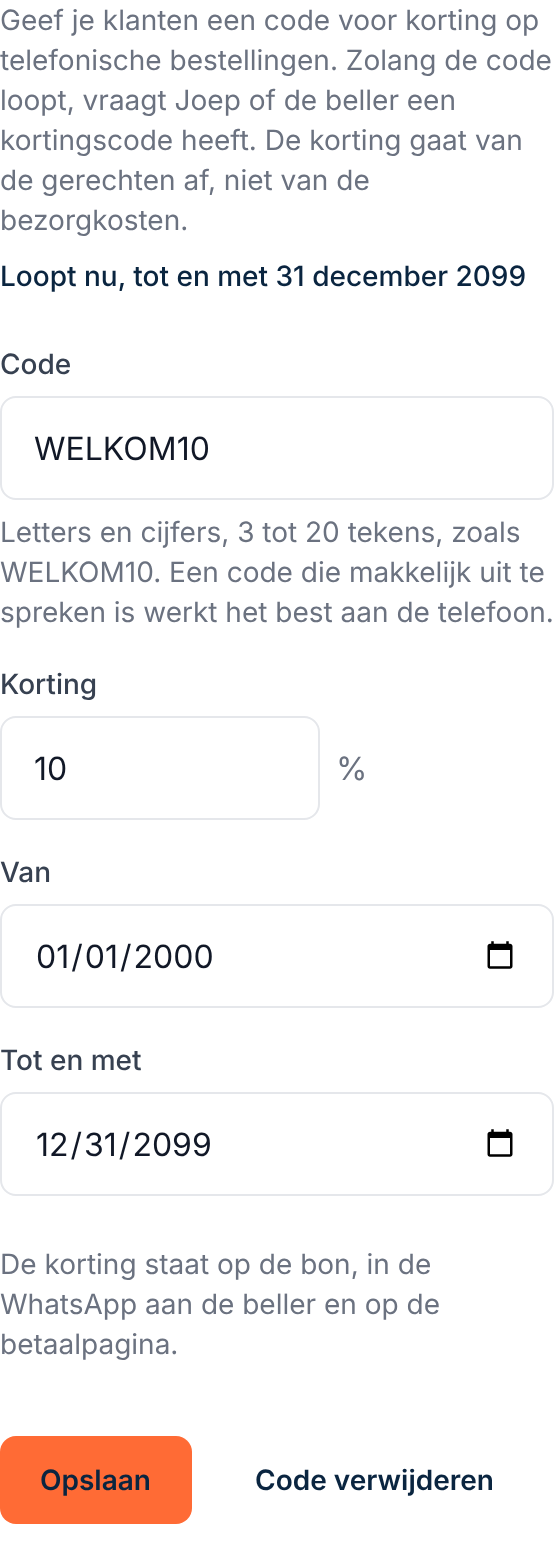
Kies bij “Van” en “Tot en met” de dagen waarop de code geldt.
Zolang de code loopt, vraagt Joep of de beller een kortingscode heeft. Hij noemt de code zelf nooit. De korting gaat van de gerechten af, niet van de bezorgkosten.
Klik op “Opslaan” onder de kortingscode.
Stoppen met de code doe je met “Code verwijderen”. Joep vraagt er dan vanaf het volgende gesprek niet meer naar.
Zo zie je dat het gelukt is
Onder een actie op de hele bestelling staat een regel die begint met “Joep zegt:”, met de naam en de korting. In het blok “Kortingscode” staat “Loopt nu” met de laatste dag. Joep rekent acties en kortingscode zelf door: de korting staat op de bon en in de WhatsApp aan de beller.
Lukt het niet?
Je hebt een nieuwe menukaart geüpload en de acties op je gerechten zijn weg.
Een nieuwe kaart begint zonder acties op gerechten. Zet ze opnieuw op de menukaart, bij het gerecht. Je overige acties en je kortingscode blijven staan.
Joep geeft een beller de korting van de kortingscode niet.
Joep rekent de korting alleen als de beller de code noemt. Kijk ook in het blok “Kortingscode” wat er boven de velden staat. Is de code afgelopen of moet hij nog beginnen, pas dan de datums aan en klik op “Opslaan”.
Opslaan lukt niet bij een actie op de hele bestelling.
Geef de actie een naam van hooguit 60 tekens, kies minstens één dag en vul een percentage tussen 1 en 90 in, of een bedrag zoals 2,50.
Verwante artikelen
Bijgewerkt op