Je menukaart toevoegen
Na dit artikel heeft Joep je menukaart en zie je in Mijn Joep hoe hij je gerechten en prijzen kent.
Dit heb je nodig
- Je menukaart als pdf, foto of Excel-bestand, van maximaal 10 MB. Een export uit je kassa als csv of txt kan ook.
- Heb je geen bestand? Dan typ je de kaart in.
- De prijzen zoals ze nu gelden. Joep neemt de prijzen over uit je kaart.
Zo lang duurt het: 5 minuten
Stappen
Open Mijn Joep en ga naar Menukaart.
Heb je nog geen kaart, dan staat daar het blok “Voeg je menukaart toe”. Heb je er al een, dan heet het blok “Nieuwe kaart uploaden” en vervangt je upload de huidige kaart.
Kies “Bestand of foto” als je een bestand hebt, of “Zelf intypen” als je de kaart wilt typen.
Een pdf of Excel-bestand werkt het best. Een export uit je kassa, als csv of txt met kolommen als categorie, product en prijs, upload je ook als bestand.
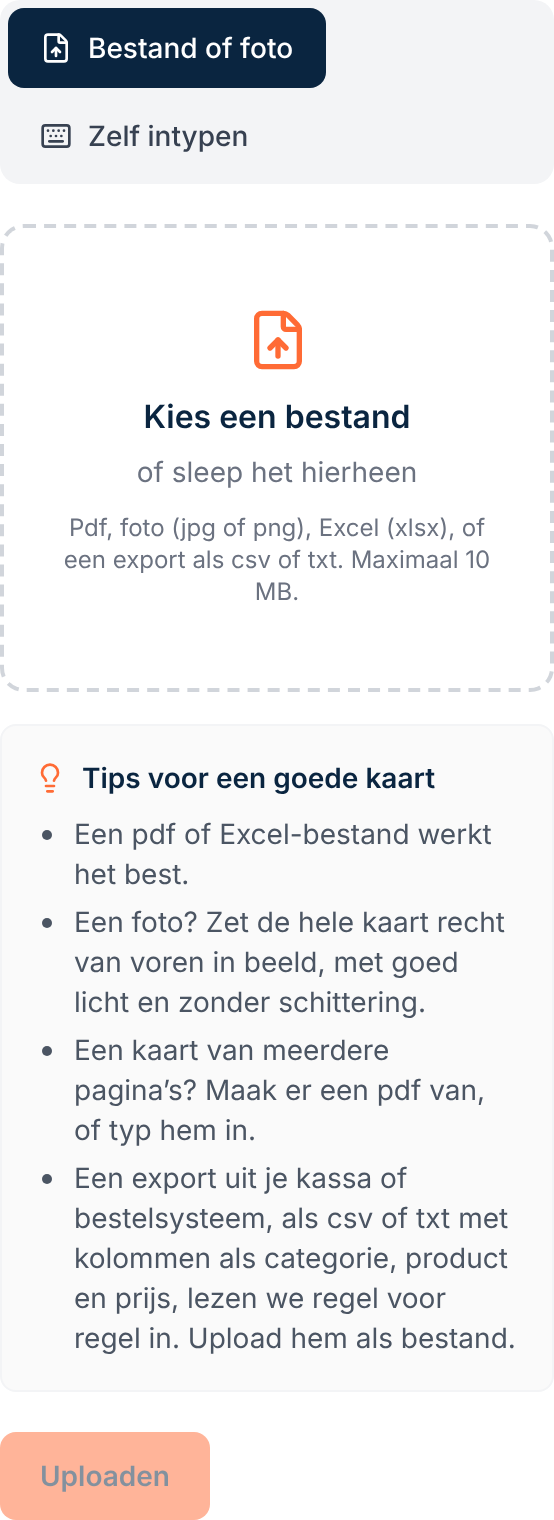
Klik op “Kies een bestand” en kies je kaart, of typ je kaart in het veld “Je menukaart”.
Een foto? Zet de hele kaart recht van voren in beeld, met goed licht en zonder schittering. Een kaart van meerdere pagina’s maak je tot één pdf. Typ je de kaart in, zet dan een gerecht per regel, met prijs, en zet varianten en extra’s erbij, zoals klein en groot of sauzen.
Klik op “Uploaden”.
Je ziet “Ontvangen. Joep verwerkt je kaart, dat duurt meestal een paar minuten.” Onder “Je kaart” staat nu “Wordt verwerkt”. De pagina ververst vanzelf.
Wacht tot onder “Huidige kaart” het label “Live” staat.
Staat er “Wordt nagekeken”, dan kijken wij de kaart eerst na en zetten we hem daarna live. Je hoort van ons als er iets niet klopt.
Controleer in het blok “Zo kent Joep je kaart” of je gerechten en prijzen kloppen.
Dit is de kaart die Joep gebruikt: per categorie je gerechten met hun prijs, maten, keuzes en extra’s. Met het zoekveld erboven vind je snel een gerecht.
Zo zie je dat het gelukt is
Onder “Huidige kaart” staat het label “Live”, en in “Zo kent Joep je kaart” staan je gerechten met de juiste prijs. Heb je al een Joep-nummer, bel het dan om te horen of Joep je kaart goed kent.
Lukt het niet?
Bij je upload staat “Niet gelukt”.
Joep kon de kaart niet lezen. Upload hem opnieuw, bijvoorbeeld als duidelijkere foto of als pdf, of mail support@joep.ai.
Je krijgt de melding dat het bestand te groot is, of dat we het niet kunnen lezen.
Upload een pdf, een foto of een Excel-bestand van maximaal 10 MB. Is je bestand te groot, maak het dan kleiner. Een kaart van meerdere pagina’s maak je tot één pdf, of je typt hem in.
In “Zo kent Joep je kaart” klopt een prijs of een gerecht niet.
Losse gerechten pas je niet aan in Mijn Joep. Zet het goed in je eigen kaart en upload die opnieuw onder “Nieuwe kaart uploaden”.
Verwante artikelen
Bijgewerkt op