Je bonprinter koppelen
Na dit artikel komen de bestellingen die Joep aanneemt als bon uit de printer bij je kassa.
Dit heb je nodig
- Een Windows-pc bij de kassa, met je bonprinter eraan gekoppeld.
- Internet op die pc.
- Mijn Joep, open op die pc of op je telefoon.
Zo lang duurt het: 10 minuten
Stappen
Open Mijn Joep en ga naar Bonprinter.
Je ziet drie stappen onder elkaar: “Installeer de Joep-app”, “Koppel de app met een code” en “Gekoppelde bonprinters”.
Klik op de pc bij de kassa op “Download in de Microsoft Store” en installeer de app.
Werkt de Microsoft Store niet op die pc? Kies dan “Download de installer”. Installeer nooit allebei, want dan komt elke bon twee keer uit de printer.
Klik in Mijn Joep op “Maak een koppelcode”.
Je krijgt een code van zes cijfers. Eronder staat tot hoe laat hij geldig is. Maak je een nieuwe code, dan werkt de vorige niet meer.
Open de Joep-app op de pc en klik bovenaan op “Koppelen”.
Na het installeren staat de app in Demomodus: hij maakt dan zelf proefbestellingen om te laten zien hoe het werkt. Na het koppelen gaat Demomodus vanzelf uit.
Vul de code in, geef de computer een naam en klik op “Koppelen”.
Een naam als “Kassa voor” of “Keuken” is handig als je meer dan één pc koppelt. Daarna staat bovenaan in de app de naam van je zaak, met “Verbonden” erbij.
Ga in de app naar “Instellingen” en kies je printer.
Kies bij “Verbinding” voor “Netwerkprinter (IP-adres)” of “Windows-printer (USB)”. Een USB-printer staat pas in de lijst als de driver van de fabrikant is geïnstalleerd. Kies ook de papierbreedte van je printer.
Klik op “Testbon printen”.
Komt de bon er goed leesbaar uit, dan staat het goed. Zo niet, dan zegt de app wat je controleert.
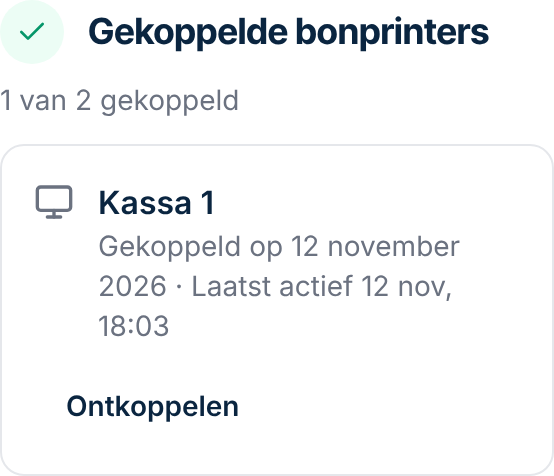
Kijk in Mijn Joep onder “Gekoppelde bonprinters” of je pc erbij staat.
Je ziet de naam van de pc, de dag waarop je hem koppelde en wanneer hij het laatst actief was. Ververs de pagina als hij er nog niet staat.
Zo zie je dat het gelukt is
De testbon is uit de printer gekomen, in de app staat “Verbonden” en in Mijn Joep staat je pc onder “Gekoppelde bonprinters”. Vanaf nu print de app de bestellingen die Joep aanneemt.
Lukt het niet?
De app zegt dat de koppelcode niet klopt of is verlopen.
Een code is vijftien minuten geldig en werkt één keer. Maak in Mijn Joep een nieuwe koppelcode en vul die in. Staat er in de app dat je de code opvraagt bij BullNice? Je maakt hem zelf in Mijn Joep.
Je printer staat niet in de lijst, of de testbon komt er niet uit.
Een USB-printer staat pas in de lijst als de driver van de fabrikant is geïnstalleerd. Van een netwerkprinter vul je het IP-adres in. Dat staat meestal op de zelftest van de printer, en de poort is bijna altijd 9100.
Mijn Joep zegt dat je het maximum aantal bonprinters hebt.
Klik bij een pc die je niet meer gebruikt op “Ontkoppelen” en maak daarna een nieuwe code. Heb je er meer nodig, mail dan support@joep.ai.
Verwante artikelen
Bijgewerkt op